Showing posts with label နည္းပညာမ်ား. Show all posts
Showing posts with label နည္းပညာမ်ား. Show all posts
Sunday, November 25, 2012
Artisteer 3 ရဲ႕ဘားရွင္းအသစ္ျဖစ္တဲ့ Artisteer 4 ကို Full Version ျဖင့္အသံုးျပဳႏိုင္မည္။

အားလံုးအတြက္ ဝမ္းသာစရာေလးပါ။ ကြ်န္ေတာ္ အရင္တုန္းက Artisteer 3 ကိုတင္ေပးထားဖူးပါတယ္။
ဒါကေတာ့ Artisteer 4 ပါ။ 3 ထက္ 4 ကဒီဇိုင္းေတြပိုစံုတာေပါ့။ Artisteer 4 ကေတာ့ ထြက္တာၾကာပါျပီ။ ဒါေပမယ့္ Trail ဘားရွင္းျဖစ္ေနလို႔မတင္ျဖစ္ေသးတာပါ။ ကီးေတြကလည္း ဘာကီးမွမရဘူး။ ကြ်န္ေတာ္ရဲ႕ ၾကိဳးစားအားထုတ္မႈေၾကာင့္ ေနာက္ဆံုး Full Version အသံုးျပဳလို႔ရႏိုင္မယ့္ Crack ကိုရွာလို႔ေတြ႔သြားပါျပီ။ အခု ကြ်န္ေတာ့္ဘေလာ့ Template က Artisteer 4 နဲ႔ ကြ်န္ေတာ္
ကိုယ္တိုင္ဆြဲထားတာျဖစ္ပါတယ္။
Full Version နဲ႔ Trail Version နဲ႔ဘာကြာသလဲ ?
Full Version နဲ႔ Trail Version နဲ႔ဘာကြာသလဲဆိုေတာ့ Full Version မဟုတ္ရင္ ....
Artisteer 4 ကဆြဲထားတဲ့ ဒီဇိုင္းကိုဘေလာ့မွာတင္ရင္ ... Watermark
ဆိုျပီး မိမိဘေလာ့မ်က္ႏွာျပင္မွာေပၚေနမွာျဖစ္ပါတယ္။ Full Version ဆိုရင္ Watermark ေပ်ာက္သြားပါတယ္။
ဒီ crack က ေတာ္ေတာ္ရွာရခက္တဲ့ crack ပါ။ ကြ်န္ေတာ္ mediafire ကတင္ေပးထားပါတယ္။
လင့္မေသခင္ ျမန္ျမန္ေဒါင္းထားၾကေနာ္။ လင့္ေသသြားရင္လည္းေျပာပါ .. ျပန္တင္ေပးပါ့မယ္။
ေအာက္စာမ်က္ႏွာမွာေဒါင္းလိုက္ေနာ္ ....
Wednesday, October 17, 2012
32bit နဲ႔ 64bit နဲ႔ဘာကြာသလဲ ?

ဒါကေတာ့ ကြ်န္ေတာ္ရဲ႕ေနာက္ဆံုးပိုစ့္ေလးပါ။ စာေမးပြဲေျဖျပီးမွ ပိုစ့္အသစ္ေတြထပ္တင္ေတာ့ပါမယ္။
ကြ်န္ေတာ္အေနနဲ႕ 32-bit processor ၊ 64-bit processor ဆိုတဲ႕အေၾကာင္းရယ္ 32-bit Windows ၊ 64-bit Windows ဆိုတဲ႕အေၾကာငး္ကုိမေၿပာခင္ Register ဆိုတဲ႕အေၾကာငး္ကိုအရင္ေၿပာခ
Register ဆိုတာဘာလဲ…
တစ္ကယ္ေတာ႔ Register ဆိုတာ CPU (Central Processing Unit) or Processor အတြင္းမွာ ရွိတဲ႕ စိတ္အပိုငး္တစ္ခုၿဖစ္ပါတယ္။
အၿမန္ဆံုးႏွင္႔အေသးငယ္ဆံုးအ
32-bit Processor ႏွင္႔ 64-bit Processor ဘယ္လိုကြာ…
Monday, October 15, 2012
ဝင္းဒိုးတက္တာ ပိုမိုျမန္ဆန္ေစမယ့္နည္းလမ္း (ေဆာ့ဝဲလ္မလို)

For - Window 7
စေန ၊ တနဂၤေႏြ တုန္းက အိမ္မွာသခ်ၤာေတြ တြက္ေနတာနဲ႔ .. ဘေလာ့ပိုစ့္ေတြသိပ္မတင္ႏိုင္ပါဘူး။
ဒီေန႔ေတာ့ ဘေလာ့မိတ္ေဆြတို႔ စိတ္ဝင္စားမယ့္ နည္းလမ္းေလးတစ္ခုကိုတင္လိုက္ပါတယ္။
Window တက္တာ ပိုမိုျမန္ဆန္ေစမယ့္ နည္းပဲျဖစ္ပါတယ္။ အဆင့္ႏွစ္ဆင့္ပဲ လုပ္ရမွာပါ။
စိတ္ဝင္စားရင္ ေအာက္စာမ်က္ႏွာမွာ ဖတ္ရႈႏိုင္ပါတယ္ ....
Friday, October 12, 2012
Artisteer 3 မွဆြဲထားတဲ့ ဘေလာ့ Template ဒီဇိုင္းကို မိမိဘေလာ့သို႔ တင္ျခင္း

ဒီပိုစ့္ကေတာ့ Artisteer 3 ကိုသံုးျပီးဘေလာ့ဒီဇိုင္းကို ... ကိုယ္တိုင္ဆြဲမယ္။ ပိုစ့္ရဲ႕ေနာက္ဆက္တြဲ ျဖစ္ပါတယ္။
Artisteer 3 ကိုအသံုးျပဳျပီး ဘေလာ့ Template ဒီဇိုင္းကိုဆြဲျပီးသြားျပီဆိုရင္
ကို္ယ္ဆြဲထားတဲ့ ဒီဇို္င္းကို ဘေလာ့မွာ ေပၚေအာင္ Upload လုပ္ရပါမယ္။
ဒါေၾကာင့္ Image Hosting တစ္ခုျဖစ္တဲ့ ImageShank မွာ register လုပ္ရပါမယ္။
ဒီမွာ သြားျပီးလုပ္ပါ။ Upload လုပ္နည္းကိုေအာက္စာမ်က္ႏွာမွာေရးသားေဖာ္ျပထားပါတယ္ .....
Artisteer 3 ကိုသံုးျပီးဘေလာ့ဒီဇိုင္းကို ... ကိုယ္တိုင္ဆြဲမယ္။

ဘေလာ့ဒီဇိုင္းကို ကိုယ္တိုင္ဆြဲလိုသူမ်ားအတြက္ Artisteer 3 နဲ႔မိတ္ဆက္ေပးလိုက္ပါတယ္။
ကြ်န္ေတာ့္ကိုယ္တိုင္လည္း သံုးဖူးလို႔တင္ေပးလိုက္တာပါ။ ဒီဘေလာ့ဒီဇိုင္းကို Artisteer 3 ကို
သံုးျပီး ကြ်န္ေတာ္ကိုယ္တိုင္ဆြဲထားတာျဖစ္ပါတယ္။ဒီဇိုင္းေတြကေတာ့ အမ်ိဳးစံုရွိပါတယ္။
Full Version ျဖစ္ေအာင္လုပ္နည္းလည္းေရးေပးထားပါတယ္။ ေအာက္မွာၾကည့္ရႈႏိုင္ပါတယ္ ....
Friday, October 5, 2012
Facebook မွာ Fanpage ေလးလုပ္ၾကရေအာင္
 ေတာ္ေတာ္မ်ားမ်ားကေတာ့ မသိေလာက္ေသးဘူးထင္တယ္။ ဘယ္လိုေျပာရမွန္းေတာင္မသိျဖစ္ေနတယ္။
ကိုယ္က Facebook မွာ Fanpage ေလးတည္ေထာင္လိုက္တယ္။ ဟာသေတြတင္တယ္ပဲထားပါေတာ့။
အဲဒိေတာ့လူေတြက ၾကိဳက္ႏွစ္သက္ေတာ့ မိမိ Fanpage ေလးကို Like လုပ္သြားတာမ်ိဳးေလ။
အဲဒါဆိုနားလည္မယ္ထင္ပါတယ္။ ကြ်န္ေတာ့္ဘေလာ့အတြက္လည္း Fanpage ေလးတည္ေထာင္ ထားပါတယ္။
ဒီ လင့္မွာၾကည့္လိုက္ပါ။ ဒါဆိုရင္သိေလာျပီထင္ပါတယ္။ အဲဒိေတာ့ Facebook မွာကိုယ္ပိုင္ Fanpage ဘယ္လိုလုပ္မလဲဆိုတာကိုေအာက္မွာၾကည့္ရႈႏိုင္ပါတယ္ .....
Monday, September 3, 2012
Gtalk ျမန္မာလိုမေပၚသူမ်ား အတြက္ ေျဖရွင္းနည္း

တစ္နည္းနဲ႔မရတစ္နည္းနဲ႔ေပါ့ ... ဟဲဟဲ
အကိုတစ္ေယာက္ေမးလို႔ ဂ်ီေတာ့မွာျမန္မာလိုရိုက္လို႔ရျပီး သူမ်ားေရးတာေတြက်ေတာ့
ေလးထာင့္ကြက္ေတြေပၚေနတယ္တဲ့ ... Zawgyi Keyboard လည္းအင္စေတာလုပ္ထားတယ္တဲ့။
Gtalk မွာလည္း Zawgyi-One ကိုေျပာင္းထားတယ္တဲ့ ....မရဘူးျဖစ္ေနလုိ႔ကူးညီပါဦးဆိုလို႔
ကြ်န္ေတာ္လည္းတစ္ခါ ျဖစ္ဖူးတာနဲ႔ Zawgyi Myanmar Unicode L ကိုသြင္းလိုက္ပါလားလို႔
အၾကံေပးလိုက္ပါတယ္။ အဲဒိအကိုက ရသြားတယ္ဆိုေတာ့ ကြ်န္ေတာ့္ဘေလာ့မွာလည္းတင္လိုက္မယ္
လို႔ဆံုးျဖတ္လိုက္ပါတယ္။ Zawgyi Myanmar Unicode L ေအာက္မွာရယူႏိုင္ပါတယ္ .....
Firefox အေဟာင္းထဲက Bookmarks ေတြကို Firefox အသစ္မွာျပန္ထည့္ခ်င္ရင္

Firefox အေဟာင္းထဲက Bookmarks ေတြကို Firefox အသစ္မွာျပန္ထည့္လိုသူမ်ားအတြက္
ဒီနည္းေလးကို မွ်ေဝေပးလိုက္ပါတယ္။ လုပ္နည္းေလးကိုပံုနဲ႔ ျပထားမွာျဖစ္တဲ့အတြက္
ဘာေလာ့မိတ္ေဆြတို႔ နားလည္ဘေဘာေပါက္လြယ္မယ္လို႔ ေမွ်ာ္လင့္ပါတယ္။
လုပ္နည္းေလးကိုေတာ့ ေအာင္စာမ်က္ႏွာမွာ ၾကည့္ႏိုင္ပါတယ္ ......
Friday, August 31, 2012
VMware Workstation 9 ကိုသံုးျပီး ကိုယ္လက္ရွိအသံုးျပဳေနတဲ့ Window ကိုဘာမွမထိခိုက္ပဲ Window 8 တင္မယ္။

အရင္ပိုစ့္မွာ VMware Workstation 9 ရဲ႕အသံုးဝင္ပံုေတြကို ေရးသားေဖာ္ျပေပးျပီးပါျပီ။
အခု VMware Workstation 9 ကိုသံုးျပီး လက္ရွိသံုးေနတဲ့ Window ေပၚမွာေနာက္ထပ္
Window 8 တင္မွာျဖစ္ပါတယ္။Window 8 ကို VMware Workstation 9 မွာတင္တဲ့အတြက္ အခုအသံုးျပဳေနတဲ့ Window ကိုဘာမွမထိခိုက္ပါဘူး။ Window အသစ္တစ္ခုလိုမတင္ပဲနဲ႔ သံုးေနတဲ့ Window ေပၚမွာ Window 8 ကိုတင္တယ္ဆိုျပီးဘာေတြသံုးမရတာ .... အဲဒိိလိုေတြမရွိပါဘူး။
Window 8 ရဲ႔ Feature ေတြကိုအျပည့္အဝ အသံုးျပဳနိုင္မွာျဖစ္ပါတယ္။
ကြ်န္ေတာ္ကိုယ္တိုင္လည္း စမ္းျပီးသြားပါျပီ။ အားလံုးအဆင္ေျပပါတယ္။
လုပ္နည္းကေတာ့ ေအာက္စာမ်က္ႏွာမွာ ဖတ္ရႈႏိုင္ပါတယ္ခင္ဗ်ာ .....
Patch အသံုးျပဳနည္း (ပံုႏွင့္တကြရွင္းျပထားပါသည္။)

ဒီနည္းေလးကို အကိုတစ္ေယာက္ေတာင္းထားလို႔ တင္ေပးျဖစ္သြားတာပါ။
အဲဒိအကိုေတာင္းဆိုထားတာက Crack | Patch | Keygen အသံုးျပဳနည္းေလးတင္ေပးေစခ်င္ပါတယ္ တဲ့။Keygen ကေတာ့ မ်ားေသာအားျဖင့္ အသံုးျပဳတတ္ၾကမယ္ထင္ပါတယ္။
အခုကြ်န္ေတာ္က Patch အသံုးျပဳနည္း ေလးကိုတင္ေပးလိုက္ပါတယ္။
ဘေလာ့မိတ္ေဆြတို႔လည္း Patch ကိုဘယ္လိုအသံုးျပဳရသလဲဆိုတာ
ေအာက္စာမ်က္ႏွာမွာေလ့လာႏိုင္ပါတယ္ .....
Window 7 Login Background ကို ကိုယ္ႏွစ္သက္တဲ့ပံုေလးေတြေျပာင္းရေအာင္

Window 7 Login Background ေျပာင္းခ်င္သူမ်ားအတြက္ တင္ေပးလိုက္ပါတယ္ .... ေနာ္။
အေပၚကပံုတစ္ ပံုတည္းေျပာင္းလို႔ရတာမဟုတ္ပါဘူး။ ကိုယ္ ႏွစ္သက္တဲ့ပံုကိုေျပာင္းႏိုင္ပါတယ္။
ဘာပဲျဖစ္ျဖစ္ေလ ... အသိပညာတစ္ခုတိုးတာေပါ့ ......
Thursday, August 30, 2012
Adobe Photoshop CS6 13.0 - Portable ကိုေဒါင္းေလာ့မလုပ္တတ္သူမ်ားအတြက္

မေဒါင္းတတ္ဘူးဆိုလို႔ .... ေဒါင္းနည္းေလးကိုေရးသားလုိက္ပါတယ္။
Adobe Photoshop CS6 13.0 - Portable လင့္ကို ဒီမွာ သြားႏိုင္ပါတယ္။
ဘယ္လိုေဒါင္းလဲဆိုတာကိုေအာက္မွာပံုနဲ႔ရွင္းျပထားပါတယ္ ......
Tuesday, August 28, 2012
YouTube က ဗီဒီယိုေတြကို ကုိယ္ၾကိဳက္တဲ့ ဗီဒီယို Format နဲ႔ တိုက္ရိုက္ေဒါင္းေလာ့ လုပ္ႏိုင္မယ့္နည္း

ဒီနည္းေလးကေတာ့ YouTube က ဗီဒီယိုေတြကို ကုိယ္ၾကိဳက္တဲ့ ဗီဒီယို Format နဲ႔ေဒါင္းေလာ့လုပ္ႏိုင္ မယ့္နည္းေလးပဲျဖစ္ပါတယ္။ ဒါဆိုရင္ Converter ေဆာ့ဝဲလ္နဲ႔ခ်ိန္းစရာ မလိုေတာ့ဘူးေပါ့။ ပိုင္တယ္ေနာ္။
ဘယ္လိုလုပ္မလဲဆိုတာကို ေအာက္မွာပံုနဲ႔ Step by Step ျပထားပါတယ္ ....
Gmail ပဲျဖစ္ျဖစ္တစ္ခုခုကိုဖြင့္လိုက္ရင္ Firefox မွာမပြင့္ပဲတျခား Browser ေတြနဲ႔ပြင့္ေနရင္ေျဖရွင္းႏိုင္မယ့္ နည္းလမ္း

ဒါကို အကိုတစ္ေယာက္ေမးထားလို႔ တင္ျဖစ္သြားတာပါ။
Read More ႏွိပ္ျပီးဖတ္လိုက္ပါ။ အားလံုးနားလည္ဘေလာေပါက္ေအာင္ ပံုနဲ႔ျပထားပါတယ္ . . . .
Sunday, August 26, 2012
How to Upgrade and Root Samsung Galaxy ACE S5830 to Gingerbread (2.3.6)
Samsung Galaxy ACE ကို Upgrade ျပဳလုပ္ရန္အတြက္ လိုအပ္တာေလးေတြကိုေဒါင္းဖို႔လိုပါမယ္။
Firmware file:download
Odin Downloader:download
OPS file:download
ဖိုင္မ်ားကို Download ရယူျပီး Extract လုပ္ပါ။
Firmware fie Extract Password ကို samfirmware.com ရုိက္ေပးပါ။

(၁) Odin Multi Downloader (GT-S5830).exe ကို Run ပါ။
(၂) OPS file Location ေရြးေပးပါ။
(၃) Open package Check Box ကို Mark လုပ္ပါ။
(၄) Open package Location ေရြးေပးပါ။
(၅) ဖုန္းကိုပါ၀ါပိတ္ ၊ SIM & Micro SD ကိုထုတ္ျပီး Downloading mode ကို Home+Vol down+Power
(၆) COM Port Mapping မွာဖုန္းကိုျမင္ရရင္ Start ႏွိပ္ျပီး စလို ့ရပါျပီ။

ROOT လုပ္ရန္အတြက္ upd.zip file ကို ဒီမွာရယူႏိုင္ပါတယ္။

Upd.zip file ကို SD Card ထဲသို ့ Copy ကူးပါ။
Home+Power key ကို second အနည္းငယ္ဖိထားျပီး Recovery mode ကို၀င္ပါ။
Install zip from SD Card ကိုရြးရန္ volume up/down ေရႊ ့ျပီး Home key ျဖင့္၀င္ပါ။Choose Zip from SD မွ upd_1.zip ကိုေရြးပါ။
Reboot ျပန္လုပ္လိုက္လွ်င္ Super User icon နဲ့အတူ Root လုပ္လို ့ျပီးပါျပီ။
Firmware file:download
Odin Downloader:download
OPS file:download
ဖိုင္မ်ားကို Download ရယူျပီး Extract လုပ္ပါ။
Firmware fie Extract Password ကို samfirmware.com ရုိက္ေပးပါ။
(၁) Odin Multi Downloader (GT-S5830).exe ကို Run ပါ။
(၂) OPS file Location ေရြးေပးပါ။
(၃) Open package Check Box ကို Mark လုပ္ပါ။
(၄) Open package Location ေရြးေပးပါ။
(၅) ဖုန္းကိုပါ၀ါပိတ္ ၊ SIM & Micro SD ကိုထုတ္ျပီး Downloading mode ကို Home+Vol down+Power
key ကို Download ေပၚသည္အထိ ဖိထားေပးျပီး
Computer ႏွင့္ခ်ိတ္ပါ။
(၆) COM Port Mapping မွာဖုန္းကိုျမင္ရရင္ Start ႏွိပ္ျပီး စလို ့ရပါျပီ။
ROOT လုပ္ရန္အတြက္ upd.zip file ကို ဒီမွာရယူႏိုင္ပါတယ္။
Upd.zip file ကို SD Card ထဲသို ့ Copy ကူးပါ။
Home+Power key ကို second အနည္းငယ္ဖိထားျပီး Recovery mode ကို၀င္ပါ။
Install zip from SD Card ကိုရြးရန္ volume up/down ေရႊ ့ျပီး Home key ျဖင့္၀င္ပါ။Choose Zip from SD မွ upd_1.zip ကိုေရြးပါ။
Reboot ျပန္လုပ္လိုက္လွ်င္ Super User icon နဲ့အတူ Root လုပ္လို ့ျပီးပါျပီ။
Samsung Galaxy Ace S5830 အား Android 4.1.1 JellyBean (CynogenMod 10) သုိ႕ Upgrade လုပ္နည္း

Myanmar Moblie App ကေန ကူးယူတင္ျပထားျခင္းျဖစ္ပါတယ္။
Samsung Galaxy Ace S5830 ကို Android 4.1.1 JellyBean သုိ႕ version ျမွင့္ခ်င္သူေတြအတြက္ Android 4.1.1 JellyBean (CynogenMod 10) သုိ႕ျမွင့္တင္နည္း ကုိတင္ဆက္လုိက္ရပါတယ္။
Samsung Galaxy Ace S5830 အတြက္ Official JellyBean update မထြက္တာေၾကာင့္ Android 4.1.1 JellyBean (CynogenMod 10) ကုိသုံးျပီး Android 4.1.1 သုိ႕ version ျမွင့္မွာျဖစ္ပါတယ္။
ဒီနည္းလမ္းကုိျပဳလုပ္ဖုိ႕အတြက္ ဖုန္းက root လုပ္ျပီးျဖစ္ရပါမယ္။
4.1.1 version ျမွင့္ဖုိ႕အတြက္ လုိအပ္တဲ့ ဖုိင္ႏွစ္ခုကုိေအာက္မွာအရင္ download လုပ္ပါ။
Android 4.1.1 JellyBean (CynogenMod 10 Costom ROM) for Samsung Galexy Ace S5830 အားရယူရန္
Google Apps ဖိုင္အားရယူရန္။
- ဖုိင္ႏွစ္ခုလုံးကုိ download လုပ္ျပီးျပီဆုိရင္ ဖုန္းနဲ႕ကြန္ပ်ဴတာနဲ႕ကုိ USB ၾကိဳးျဖင့္ခ်ိတ္ဆက္ျပီး အခု download လုပ္ထားတဲ့ဖုိင္ႏွစ္ခုလုံးကုိ ဖုန္းရဲ႕ SD Card ထဲကုိထည့္ထားပါ။
ျပီးရင္ဖုန္းနဲ႕ကြန္ပ်ဴတာကုိ ခ်ိတ္ဆက္ထားတာကုိျဖဳတ္လုိက္ပါ။ ျပီးရင္ဖုန္းကုိ ပါ၀ါပိတ္လုိက္ပါ။
- ျပီးရင္ဖုန္းရဲ႕ Recovery Mode ထဲကို၀င္ရပါမယ္။ ဖုန္းရဲ႕ Home ခလုတ္ + ပါ၀ါ ခလုတ္ အဲဒီခလုတ္ႏွစ္ခုကုိတစ္ျပိဳင္တည္းတြဲႏွိပ္ထားပါ။
ေအာက္ပုံထဲကအတုိင္း Recover Mode ထဲကိုေရာက္သြားေတာ့မွ ခလုတ္မ်ားကုိလႊတ္လုိက္ပါ။

- ပုံထဲကအတုိင္းပဲ Wipe Data/factor reset ကုိေရြးျပီး ဖုန္းကုိ factory reset ခ်လုိက္ပါ။
- ျပီးရင္ apply sdcard:update.zip ထဲကုိ၀င္ပါ။ ျပီးရင္ခုနက ဖုန္းထဲကုိထည့္ထားတဲ့ Android 4.1.1 JellyBean ဖုိင္ကုိေရြးေပးလုိက္ပါ။ ဒါဆုိရင္ ဖုန္းမွာစျပီး Android 4.1 jellyBean (C-RoM BeaN custom ROM) ကုိစတင္ install လုပ္ပါလိမ့္မယ္။
- install လုပ္လုိ႕ျပီးသြားျပီဆုိရင္ apply sdcard:update.zip ထဲကုိထပ္၀င္ပါ။ ျပီးရင္ခုနက ဖုန္းထဲကုိထည့္ထားတဲ့ Google Apps ဖုိင္ကုိေရြးေပးျပီး install လုိက္ပါ။
- ျပီးရင္ reboot system now ကုိေရြးေပးျပီး ဖုန္းကုိ restart ခ်လုိက္ပါ။
- ျပန္တက္လာျပီဆုိရင္ေတာ့ Samsung Galaxy Ace S5830 ဟာ Android 4.1.1 JellyBean (C-RoM BeaN custom ROM) ျဖင့္လန္းေနျပီျဖစ္ပါတယ္။

Friday, August 24, 2012
ကြန္ပ်ဴတာကိုလ်င္ျမန္သြက္လက္ေစမယ့္ နည္းလမ္းမ်ား

(for Window 7)
အခု ကြ်န္ေတာ္ေအာက္မွာေဖာ္ျပထားတဲ့ နည္းလမ္းအတိုင္းသာလုပ္သြားမယ္ဆိုရင္ အရင္ထက္
မိမိကြန္ပ်ဴတာျမန္ဆန္လာမွာျဖစ္ပါတယ္။ ဒါနည္းေတြကို သိျပီးသားသူမ်ားလည္းရွိၾကသလို မသိေသးတဲ့ သူမ်ားလည္းရွိၾကဦးမယ္ဆိုတဲ့ ဆႏၵ နဲ႔ေရးသားလိုက္ျခင္းျဖစ္ပါတယ္ . . . . .
Tuesday, August 21, 2012
ေဆာ့ဝဲလ္မလိုပဲ ေမာက္စ္ Cursor ျမားေလးကိုေျပာင္းရေအာင္


အေပၚကပံုထဲက ကိုယ္ၾကိဳက္ႏွစ္သက္ရာကိုေမာက္စ္ Cursor ဒီဇိုင္းကို ဒီမွာ သြားျပီးေဒါင္းေလာ့ လုပ္ႏိုင္ပါတယ္။ အဲဒိျမားပံုေလးကိုမၾကိဳက္ရင္လည္း ဒီမွာ ေနာက္ထပ္သြားျပီးၾကည့္ရႈႏိုင္ပါတယ္။ အဲဒိျမားပံုေလး ကြန္ပ်ဴတာမွာေပၚေအာင္ဘယ္လိုလုပ္လဲဆိုတာကို ေအာက္စာမ်က္ႏွာမွာဖတ္ရႈႏိုင္ပါတယ္ . . . . .
Tuesday, August 7, 2012
Internet Download Manager ေဒါင္းေလာ့မေပၚလာတဲ့ ျပသနာ

အကိုတစ္ေယာက္ေမးထားလို႔ပါ။ ရွင္းရွင္းေျပာရမယ္ဆိုရင္ Internet Download Manager မန္ေနဂ်ာေနာက္ဆံုး version ကိုအင္စေတာလုပ္ထားရဲ႕သားနဲ႔ Download လုပ္ရင္ Internet Download Manager နဲ႔မေပးတဲ့ျပသနာပါ။ ေနာက္ထြက္ Firefox 15 ကိုသံုးမယ္ဆိုရင္ Internet Download Manager 6.11 နဲ႔အလုပ္မလုပ္ပါဘူး။ 6.12 နဲ႔မွရမွာပါ။ အဲဒိလိုမွမရရင္ဒီနည္းေလး အတိုင္းလုပ္ၾကည့္လိုက္ပါလား။ အဆင္ေျပေလာက္မယ္ထင္ပါတယ္ . . . . .

Microsoft Office 2010 / 2013 ရွိရုံနဲ႔ Cover ဒီဇိုင္းမ်ားစံုလင္စြာ ကိုယ္တိုင္ေရးစာအုပ္လုပ္ျပီး PDF ဖိုင္အျဖစ္မွတ္မယ္။

ေဆာ့ဝဲလ္မလို
Only Need Microsoft Office 2010 / 2013
မသိေသးတဲ့သူမ်ားအတြက္ေဖာ္ျပေပးလိုက္ပါတယ္။
မသြင္းထားဘူး။ ကြ်န္ေတာ္ဘေလာ့မွာလုပ္ထားတဲ့ Header ဒီဇိုင္းေတြ အိုင္ကြန္ေတြကို ကြ်န္ေတာ္ Microsoft Office Powerpoint နဲ႔လုပ္ထားတာေတြပါ။ အခုကြ်န္ေတာ္ေဖာ္ျပမွာကေတာ့
Microsoft Office 2010 / 2013 ရွိရုံနဲ႔ Cover ဒီဇိုင္းေတြစံုစံုလင္လင္နဲ႔ ကိုယ္တိုင္ေရးစာအုပ္လုပ္ႏိုင္မယ့္ နည္းေလးပါ။ ဒါ့အျပင္ PDF ဖိုင္အျဖစ္မွတ္ျပီး ဆရာၾကီးဘယ္သူရဲ႕ ေရးသားထားေသာ ___ စာအုပ္ေပါ့။ ဟဲ.... အဲဒိလိုေလးလုပ္ႏိုင္မယ့္နည္းေလးကိုပါေဖာ္ျပသြားမွာျဖစ္ပါတယ္။ ကြ်န္ေတာ့္ကြန္ပ်ဴတာမွာ Microsoft office 2013 သြင္းထားတဲ့အတြက္ Microsoft office 2013 နဲ႔လုပ္ျပသြားမွာျဖစ္ပါတယ္။ ဒါေပမယ့္ 2010 နဲ႔ 2013 ကေတာ့ ေတာ္ေတာ္မ်ားမ်ား တူပါတယ္။ 2003 နဲ႔ 2007 ကေတာ့ ကြ်န္ေတာ္မသုံုးဘူးတဲ့အတြက္ရမရေသခ်ာမသိပါဘူး။ PDF လုပ္ရာမွာ မ်က္ႏွာဖုန္း Cover ကအစ Microsoft Office နဲ႔လုပ္လို႔ရပါတယ္။ကြ်န္ေတာ္လည္းအခ်ိန္ကုန္ အပင္ပန္းခံျပီး အားလံုးနားလည္ သေဘာေပါက္ေအာင္ တတ္ႏိုင္သေလာက္ ေရးသားေဖာ္ျပေပးထားပါတယ္။
Hint : Read More

Subscribe to:
Posts
(Atom)
ႏိုင္ငံအလိုက္လာလည္ၾကသူမ်ား
ITW Android.apk
 ပံုကိုကလစ္လိုက္ပါ။ auto ေဒါင္းေလာ့လင့္က်လာပါလိမ့္မယ္။
ေဒါင္းေလာ့လုပ္နည္းမ်ား
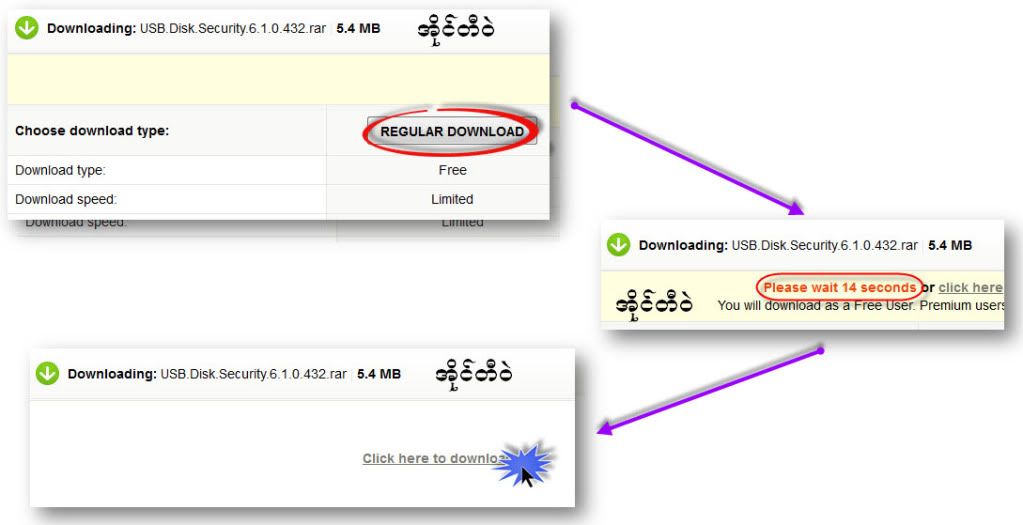
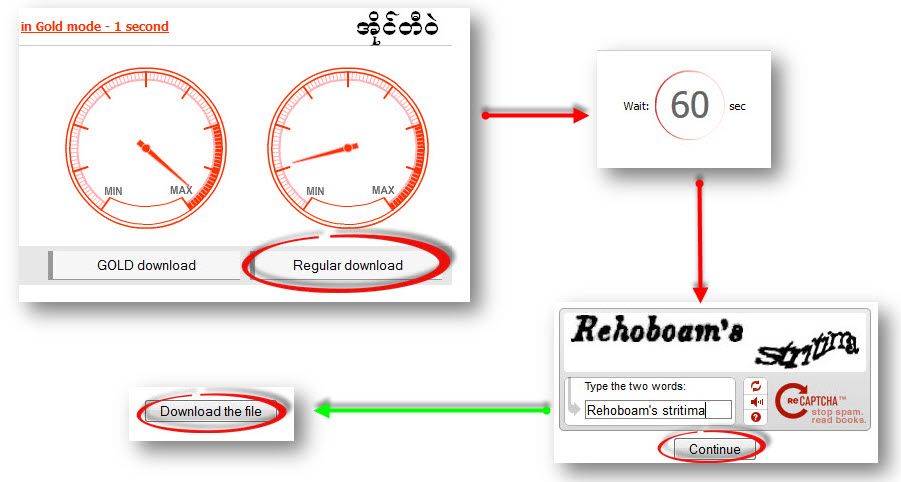
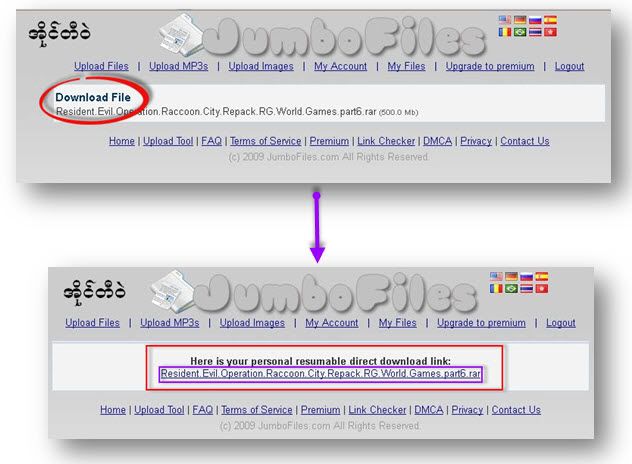


 ပံုကိုကလစ္ျပီး ဘယ္လိုေဒါင္းေလာ့ လုပ္မယ္ဆိုတာၾကည့္ႏိုင္ပါတယ္။